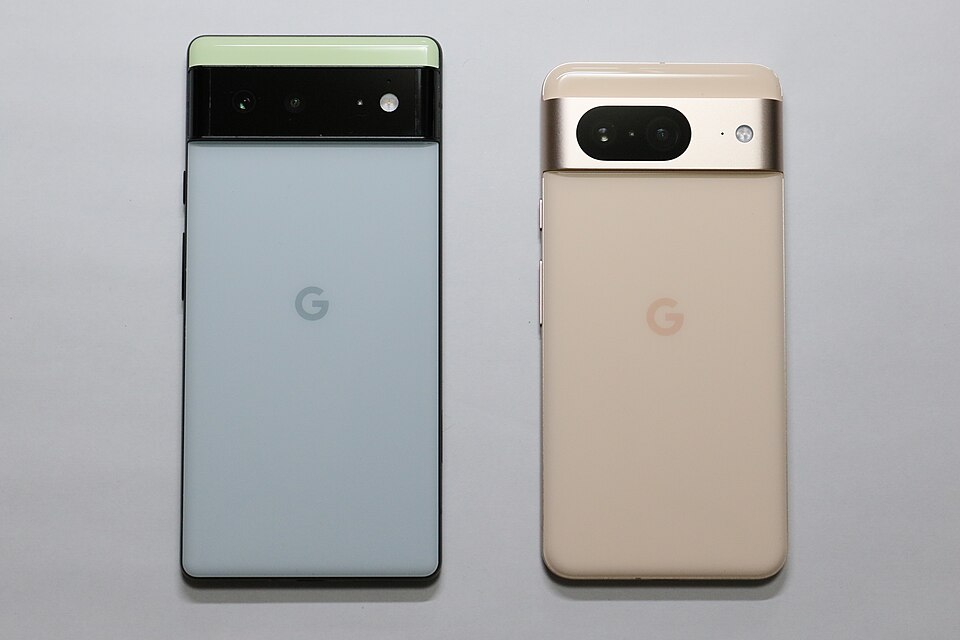


El aviso de almacenamiento lleno no te obliga a borrar tus fotos. Antes puedes quitar descargas que ya no necesitas, revisar aplicaciones y reducir el espacio que ocupa la fototeca en el móvil sin perder los originales. La clave es distinguir entre borrar una copia local y eliminar una foto de una biblioteca sincronizada: en Android y iPhone no se hace de la misma manera.
Empieza por mirar qué está ocupando el teléfono. En Android, abre Ajustes y entra en Almacenamiento; las opciones cambian según el fabricante. En iPhone, ve a Ajustes, General y Almacenamiento del iPhone. Así no acabarás borrando recuerdos para ganar unos pocos megabytes mientras una aplicación guarda varios gigabytes de vídeos descargados.
¿Qué puedes quitar antes de tocar las fotos?
Revisa las películas, música, pódcast y otros contenidos que descargaste para usarlos sin conexión. Google recomienda gestionar esas descargas desde la aplicación en la que se guardaron. Si un archivo es tu única copia de algo importante, no lo borres para probar: comprueba primero dónde podrás recuperarlo.
Las aplicaciones que ya no utilizas son otra vía. Android permite archivar aplicaciones para retirar parte de su contenido sin perder sus datos personales; podrás volver a descargarlas si siguen disponibles en Google Play. No confundas esa función con desinstalar una aplicación o borrar todos sus datos.
En Android, borrar caché no es lo mismo que borrar almacenamiento. La primera opción elimina archivos temporales y puede hacer que una aplicación tarde más en abrirse la próxima vez. La segunda elimina de forma permanente sus datos: no la pulses a ciegas si no quieres perder configuraciones o contenido local.
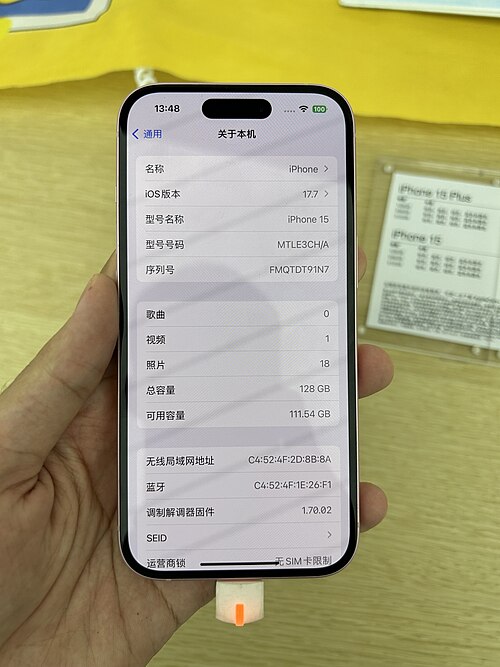
Android: cómo quitar copias locales con Google Fotos
Google Fotos ofrece una función para liberar espacio del dispositivo eliminando las copias locales que ya tienen copia de seguridad. Antes de usarla, comprueba que la copia de seguridad se haya completado en la cuenta correcta y que puedes ver las fotos importantes en tu biblioteca. Si una foto solo existe en el teléfono, todavía no está protegida por ese proceso.
- Abre Google Fotos e inicia sesión en la cuenta donde guardas las imágenes.
- Toca tu foto de perfil o la inicial y entra en Liberar espacio en este dispositivo; el texto puede variar ligeramente según la versión.
- Revisa cuánto espacio propone recuperar y confirma solo si has comprobado la copia de seguridad.
La función sí borra archivos del teléfono, aunque mantiene las fotos con copia en Google Fotos. Por eso, una vez retiradas las copias locales, no podrás verlas en la galería integrada del móvil ni sin conexión. Con Internet y la cuenta correcta seguirás accediendo a ellas desde Google Fotos.
No confundas esta herramienta con gestionar el almacenamiento de tu cuenta de Google. Una libera capacidad del teléfono; la otra puede eliminar elementos de la biblioteca en la nube. Si tu objetivo es conservar las fotos, no envíes imágenes a la papelera para liberar espacio de la cuenta.
iPhone: optimizar la fototeca sin borrar los originales
En el iPhone, Fotos en iCloud permite guardar los originales a máxima resolución en iCloud y mantener versiones que ocupan menos en el dispositivo. Apple llama a esta función Optimizar Almacenamiento. Necesitas espacio suficiente en iCloud y que la sincronización funcione; activarla no sustituye la comprobación de que las imágenes se hayan cargado.
Ve a Ajustes, toca tu nombre, entra en iCloud y después en Fotos. Activa Sincronizar este iPhone si quieres usar Fotos en iCloud. En iOS 27, entra en Almacenamiento del iPhone y comprueba que está activa la optimización; en iOS 26 y versiones anteriores aparece directamente la opción Optimizar Almacenamiento, según la guía de Apple.
El teléfono irá optimizando la fototeca cuando necesite capacidad, empezando por las imágenes a las que menos accedes. No significa que recuperes una cantidad fija de gigabytes al instante. Los originales se descargan desde iCloud cuando los necesitas, usando wifi o datos móviles.
Lo que no debes hacer con una biblioteca sincronizada
No borres fotos de la app Fotos pensando que solo las quitas del iPhone. Apple advierte de que, con Fotos en iCloud, las eliminaciones se reflejan en los demás dispositivos. Los elementos borrados permanecen normalmente 30 días en Eliminado recientemente antes de desaparecer definitivamente.
Apple también señala que los archivos de Fotos en iCloud no se duplican en la copia de seguridad de iCloud. Para recuerdos que no puedes permitirte perder, conserva otra copia independiente y comprueba que se abre. Sin espacio suficiente en la nube o sin una copia comprobada, es preferible empezar por descargas prescindibles y aplicaciones antes que improvisar con las fotos.
Recibe las guías y tablas nuevas de El Prisma
Datos verificados contra fuentes oficiales y plantillas que puedes usar, directo en tu correo. Sin spam.
Fuentes: Ayuda de Android: liberar espacio; Google Fotos: liberar espacio del dispositivo; Apple: configurar y usar Fotos en iCloud; Apple: almacenamiento de fotos y vídeos. Consultadas el 3 de noviembre de 2026.
Comentarios 0
Los comentarios se publican tras revisión de la redacción. Sé respetuoso: no se admiten insultos ni enlaces.